|
Figure 3 : Onglet Règlements |
Figure 4 : Onglet Articles |
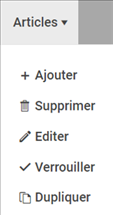
Les onglets Règlement et articles contiennent l’intégralité des textes règlementaires proposés dans les actes générés par le module arcOpole PRO DPA.
|
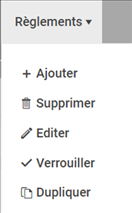
Les actions disponibles sur cet onglet sont les suivantes : |
|
|
|
Créer un nouveau règlement. |
|
|
Supprimer un ou plusieurs règlements sélectionnés (sélection multiple
possible avec le raccourci clavier Maj + Clic). |
|
|
Éditer le contenu d’un règlement (édition multiple possible). |
|
|
Verrouiller un ou plusieurs règlements. Un règlement verrouillé ne
sera pas modifiable dans la partie instruction. |
|
|
Créer un nouveau règlement à partir du contenu du règlement
sélectionné. |
|
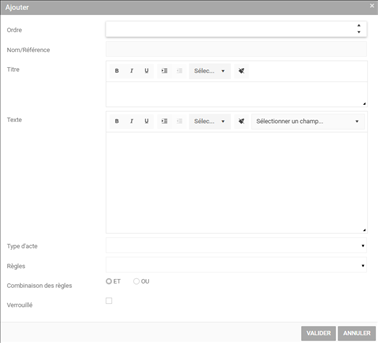
Un règlement contient les informations suivantes : |
|
|
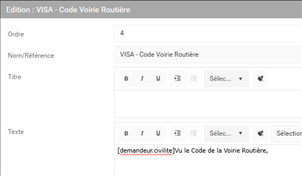
Figure 5 : Interface de saisie d’un règlement |
|
|
Ordre d’affichage
du règlement dans la liste : |
|
|
|
|
|
Nom du règlement
: |
|
|
Permet de faciliter sa recherche :
|
|
|
Contenu du règlement : |
|
|
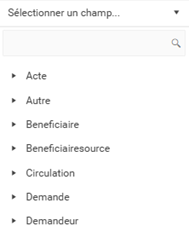
Cet éditeur de texte permet d’intégrer du texte libre avec mise en forme. La partie « Sélectionner un champ » affiche une liste groupée par thème des variables dynamiques :
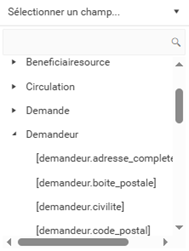
Pour visualiser les variables du thème, double cliquer sur le thème :
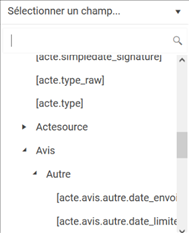
Si les variables sont regroupées par des sous répertoires, doubler cliquer pour accéder aux variables :
Sélectionner une variables. La boite de sélection de variables se referme et la variable sélectionnée s’affiche dans la zone de texte :
Cliquer sur « Valider » : la boite d’édition du règlement se ferme. Si l’on clique de nouveau sur le règlement, la variable dynamique ajoutée précédemment est bien présente. |
|
|
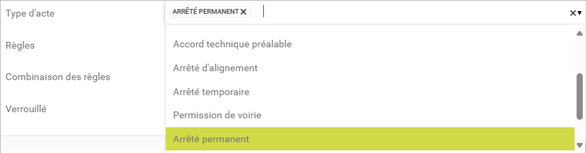
Type d’acte : |
|
|
Sélection du ou des types d’actes pour lesquels ce règlement sera proposé. Dans cet exemple, ce règlement ne sera disponible que pour les actes de type « Arrêté permanent ». ! Si aucun type d’acte n’est sélectionné, ce règlement sera proposé pour tous les types d’actes. |
|
|
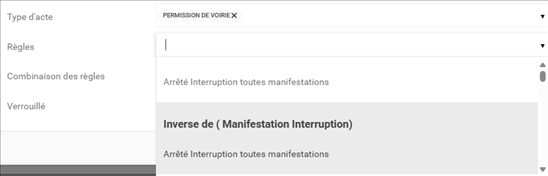
Règles : |
|
|
Règles de positionnement automatique du règlement dans les actes. La création de ces règles est présentée dans la partie 5.1 de ce manuel.
Dans la liste déroulante des règles, sont proposés les différents cas de figure pour lesquels un règlement ou un article sera intégré à un acte. Pour chaque règle : ► Nom de la règle initiale ; ► Champ « Inverse de » suivi du nom de la règle initiale. Pour les règles sans le préfixe « Inverse de », les règlements ou articles sélectionnés seront exclusivement ceux correspondant aux éléments présents dans la règle initiale. Si la règle « Inverse de » est sélectionnée alors il suffira qu’au moins un élément soit différent de la règle initiale pour que le règlement ou l’article soit sélectionné. Par exemple : ► Si on définit la règle R1 suivante pour le type d’acte « Permission de voirie » : - Définition des règles = Entreprendre des travaux - Nature des travaux = Aménagement de surface / équipements / ouvrages divers et mise à niveau ► Et que l’on inverse la règle, tous les types de demandes avec « Permission de voirie » sont concernées par le règlement ou l’article, sauf celles dont on a : - Nature des travaux = Aménagement de surface / équipements / ouvrages divers et mise à niveau - Type d'aménagement ou de surface = PASSAGE SUPERIEUR |
|
|
Combinaison des Règles : |
|
|
|
|
|
Verrouillage : |
|
|
Verrouillage du règlement : un règlement verrouillé ne sera pas modifiable par les instructeurs dans la partie instruction. |
|